

현재는 ‘텍스트’형 결과물을 만드는 템플릿만 생성할 수 있습니다.
템플릿 생성하기
1.
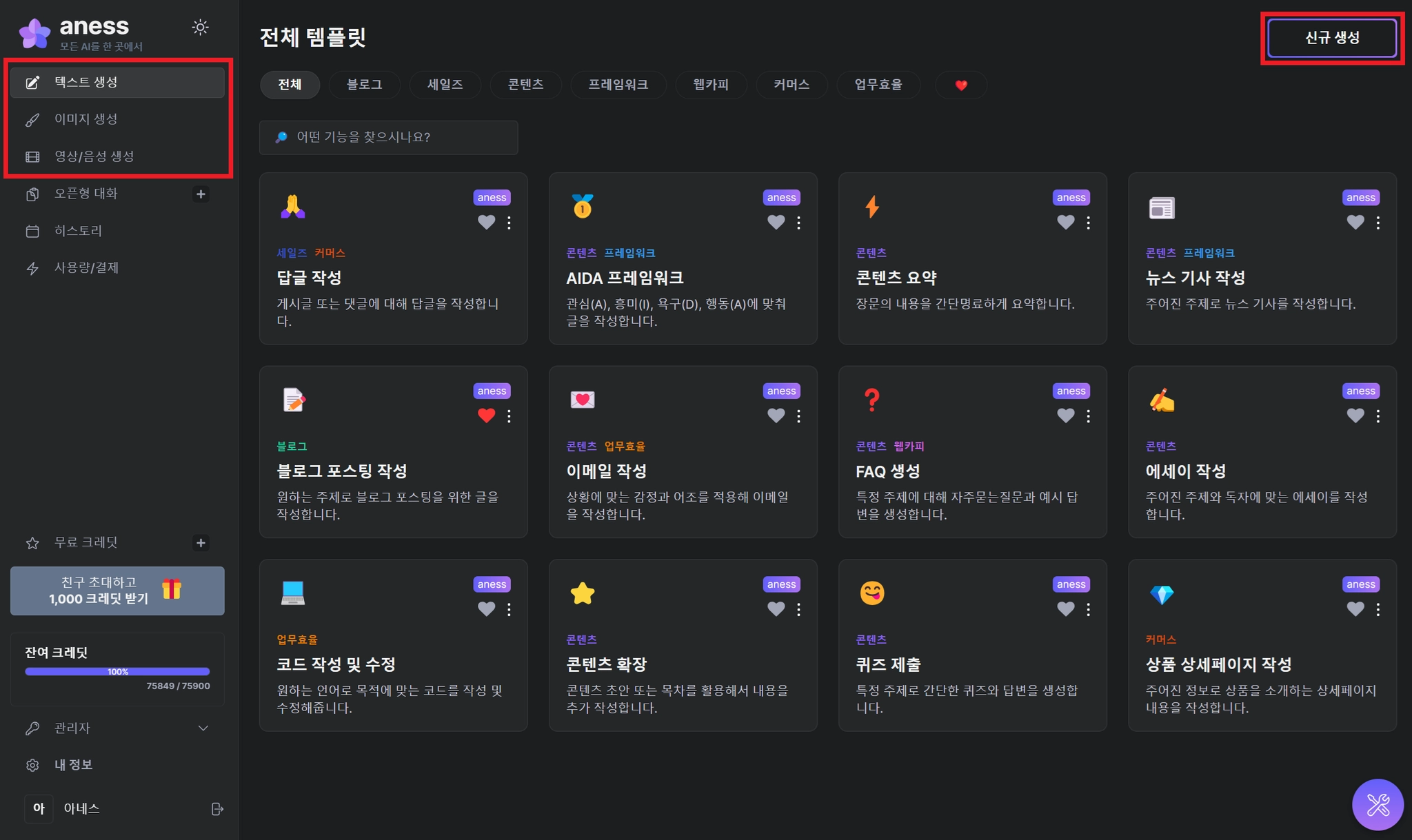
2.
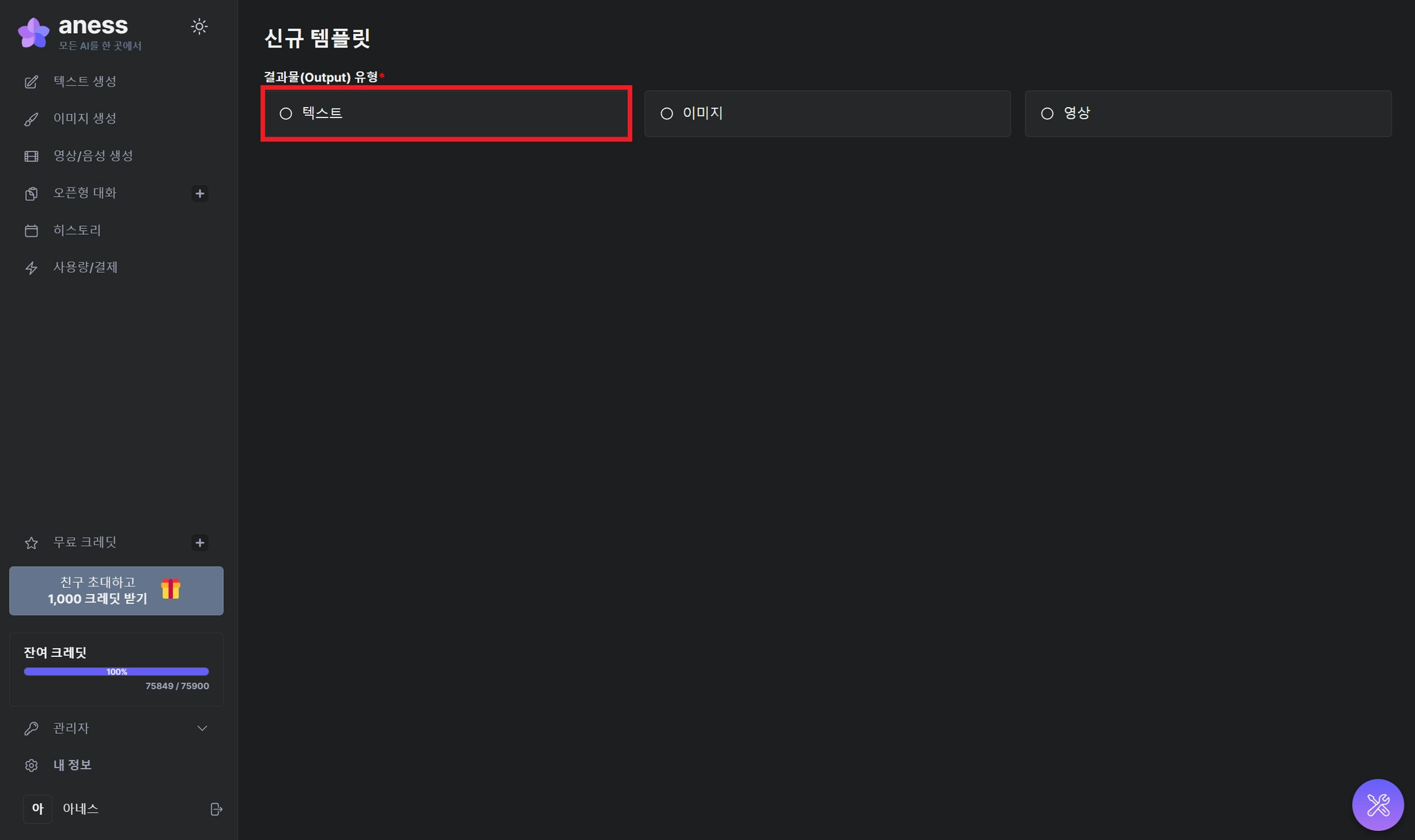
결과물(Output) 유형을 선택하는 단계가 나오면 [텍스트]를 선택합니다.
•
현재는 텍스트형 결과물을 만드는 템플릿만 생성 가능하며, 추후 이미지 및 영상/음성을 만드는 템플릿도 생성할 수 있도록 업데이트 예정입니다.
3.
이어서 입력값(Input)을 선택합니다.
•
[텍스트]를 선택하면 ‘텍스트를 입력받아 텍스트 결과물을 출력하는’ 템플릿을 만들 수 있으며,
•
[텍스트]와 [이미지]를 둘 다 선택하면 ‘텍스트와 이미지를 입력받아 텍스트 결과물을 출력하는’ 템플릿을 만들 수 있습니다.

4.
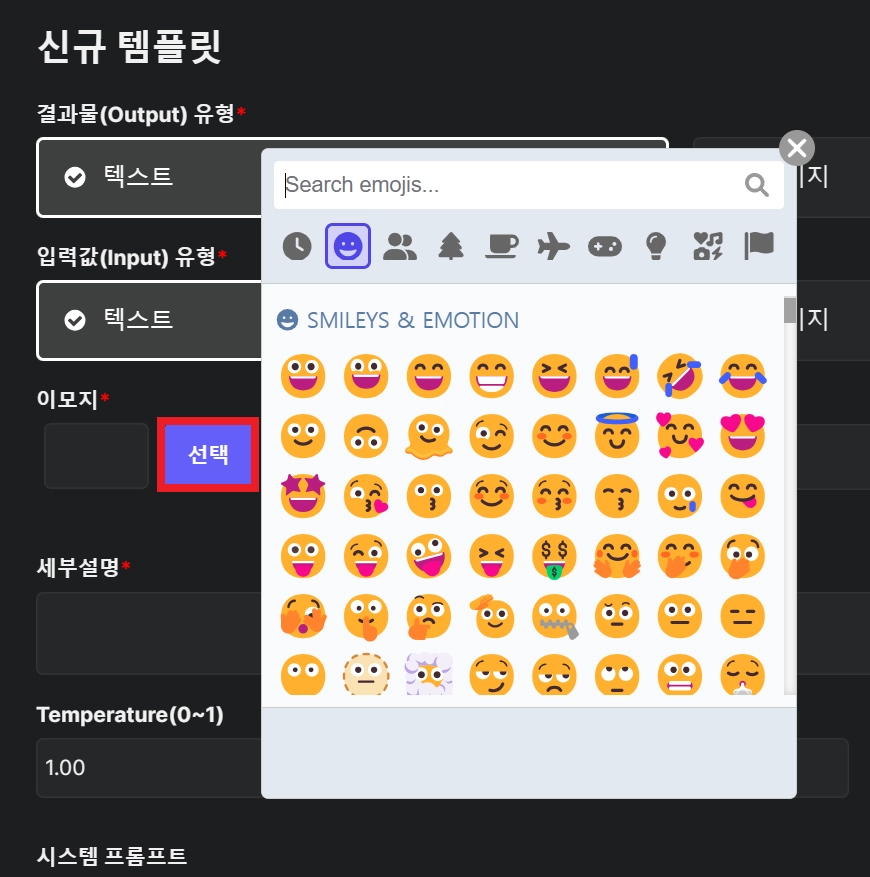
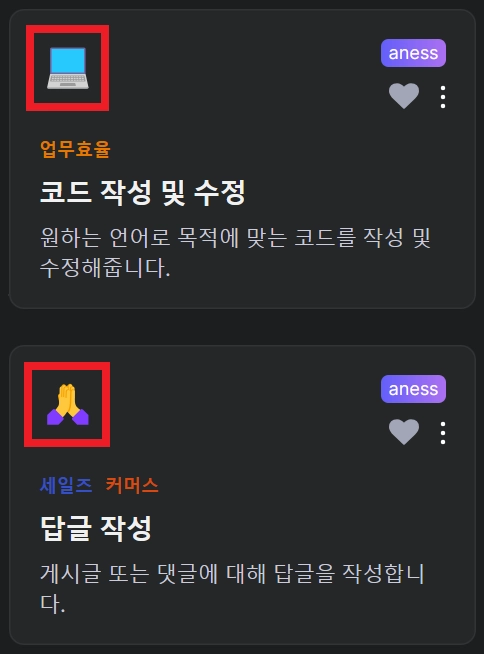
다음으로 이모지 입력란에서 [선택] 버튼을 눌러 템플릿에 노출될 이모지를 선택합니다. 이모지는 오른쪽 이미지와 같은 위치에서 다른 사용자들에게 보이게 됩니다.
5.
제목 입력란에 원하는 제목을 입력하고, 카테고리 입력란에서 원하는 카테고리를 선택합니다.
•
원하는 카테고리가 없을 경우 info@aness.ai로 카테고리 추가를 문의해주세요.

6.
이어서 세부설명 입력란에서 해당 템플릿의 기능을 간략하게 설명합니다.

7.
다음으로 텍스트 생성형 AI에서 광범위하게 사용되는 하이퍼파라미터(Hyperparameter) 3가지의 기본값을 입력해주어야 합니다.
•
Temperature : 0과 1 사이의 값을 가지며, 값이 높을수록 AI가 창의적인 답변을 생성합니다.
•
Max Tokens : AI가 생성하는 답변의 최대 길이를 설정합니다. 일반적으로 2000을 입력합니다.
•
Top-p : 0과 1사이의 값을 가지며, 값이 높을수록 쉽게 예측할 수 없는 답변을 생성합니다.

8.
이어서 사용자가 해당 템플릿에서 특정 AI 모델만 사용하도록 하려면 ‘AI 모델 지정’ 항목을 조정하면 됩니다. 예를 들어 아래 이미지와 같이 조정한 경우 사용자는 ‘GPT-3.5-Turbo’ 모델만 사용할 수 있습니다.

그리고 이렇게 AI 모델을 지정할 경우, 우측의 토글(Toggle) 버튼을 클릭해 템플릿을 사용하는 사용자에게 AI 모델 선택창 자체를 보이지 않게 숨길 수 있습니다.
•
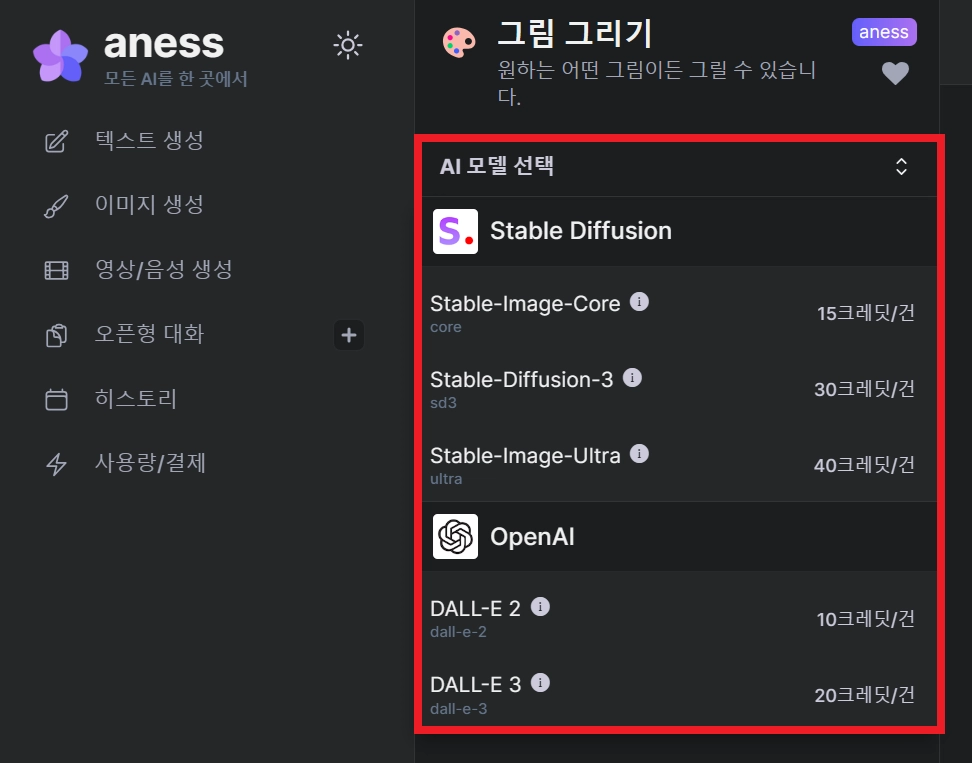
일반적인 템플릿의 경우 사용자는 아래와 같이 AI 모델 선택창을 볼 수 있는데, 이 선택창을 숨기는 것입니다.
9.
다음으로 시스템 프롬프트는 수정하지 않는 것을 권장드립니다. 시스템 프롬프트는 AI에게 본격적으로 질문을 하기 전에 보내는 ‘예비 명령어’ 입니다.

10.
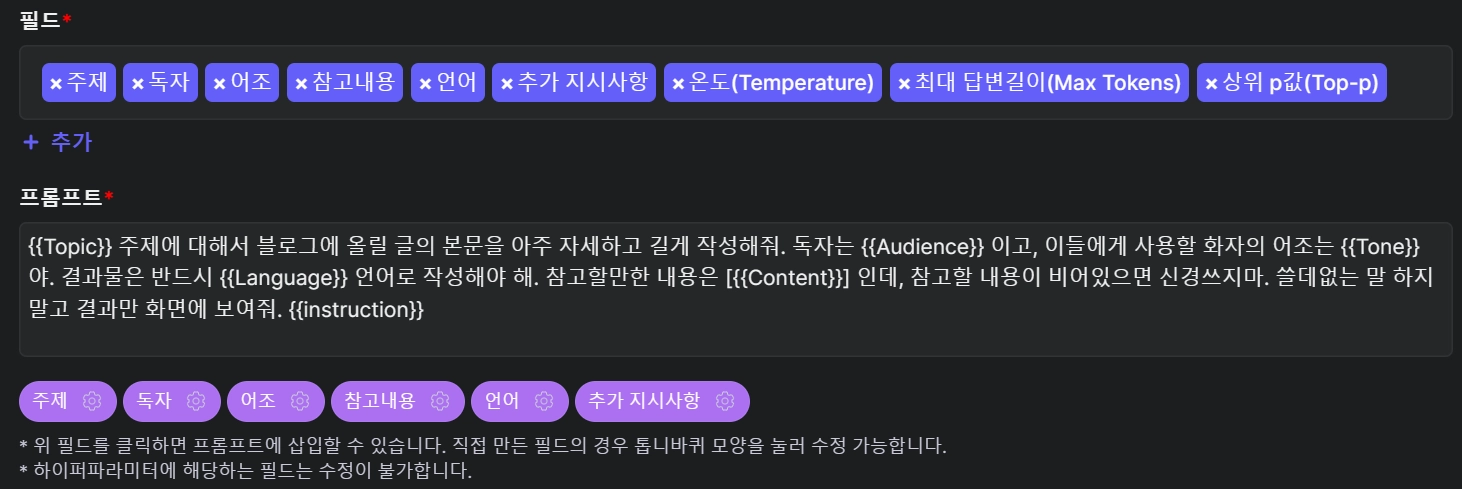
마지막으로 사용자가 정보를 입력할 수 있는 ‘필드’를 선택하고, 해당 필드를 활용해 AI에게 보낼 ‘프롬프트’를 작성합니다. 필드를 선택하면 ‘프롬프트’ 입력란 하단에 보라색으로 필드가 뜨게 되는데, 이 부분을 클릭하면 프롬프트 내 해당 필드가 {{Topic}}, {{Audience}} 와 같은 식으로 삽입됩니다.
•
예를 들어, 아래와 같이 필드를 지정할 경우 템플릿 사용자는 [주제], [독자], [어조], [참고내용] 등의 값을 직접 입력할 수 있게 됩니다.
•
그리고 사용자가 입력한 값은 우리가 만든 프롬프트 문구에 자연스럽게 녹아들어 프롬프트를 완성시키게 되고, 완성된 프롬프트는 AI에게 전달됩니다.
•
(참고) 하이퍼 파라미터의 경우 프롬프트와 별개로 AI에게 전달되므로 프롬프트 문장 안에 포함시킬 필요가 없습니다.
11.
모든 세부사항 설정이 완료되면 우측 하단의 [저장] 버튼을 눌러 템플릿 생성을 완료합니다.
생성된 템플릿은 별도 승인 과정 없이 바로 공개되며, 부적절한 내용이 포함되어 있을 경우 내부적인 검토를 거쳐 사전통보 후 수정 또는 삭제될 수 있습니다.

자주 묻는 질문(FAQ)
템플릿을 생성하기 위해 비용을 지불해야 하나요?
연관 기능
아직 궁금한 점이 있나요?
걱정하지 마세요! 아네스 지원팀(info@aness.ai)으로 이메일을 보내 주세요
